在 Flutter 项目中安装并配置 Parse Server SDK
介绍
在本指南中,您将学习如何使用 Flutter 插件用于 Parse Server 开始您的 Flutter 项目。
先决条件
要完成本教程,您需要:
1. 安装 Parse SDK
打开您计算机的 cmd 或终端(取决于您的操作系统),并 进入 您的 Flutter 项目目录。运行此命令以创建一个新的 Flutter 应用程序。
通过运行此命令启动您的 Flutter 应用程序:
添加 Parse SDK 到你的项目依赖,运行:
此命令将 flutter get 并将 Parse SDK 添加到你的 pubspec.yaml 文件中。
2. 设置 Parse SDK
下一步是在你的项目的 main.dart 文件中导入 Parse SDK。
在 main.dart, 你可以使用:
import 'package:parse_server_sdk_flutter/parse_server_sdk_flutter.dart';初始化你的 Parse 应用
前往 main.dart, 并在您的 Flutter 应用中初始化 Parse:
1   void main() async {
2     const keyApplicationId = 'YOUR_APP_ID_HERE';
3     const keyClientKey = 'YOUR_CLIENT_KEY_HERE';
4     const keyParseServerUrl = 'https://parseapi.back4app.com';
5
6     await Parse().initialize(keyApplicationId, keyParseServerUrl,
7       clientKey: keyClientKey, debug: true);
8   }
注意: 在函数 debug 参数中 Parse().initialize 被设置为 true, 以允许在控制台上显示 Parse API 调用。此配置可以帮助调试代码。建议在发布版本中禁用调试.
要成功将您的应用连接到 Back4App 服务器,您必须向 Parse SDK 提供您的后端应用凭据。
用您的应用程序 ID 和客户端密钥更新字符串值。
通过导航到您的应用仪表板 > 应用设置 > 安全性和密钥来查找您的应用程序 ID 和客户端密钥凭据。
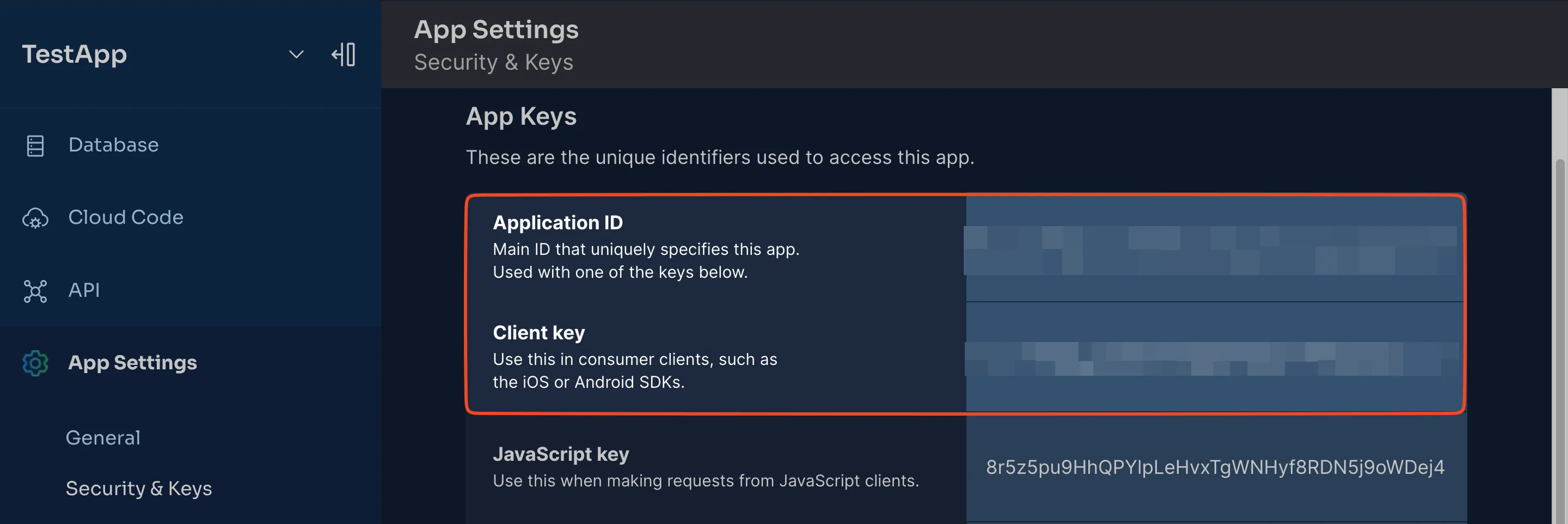
复制这些凭据并替换在 main.dart.
- keyApplicationId = 应用 ID
- keyClientKey = 客户端密钥
3. 测试你的 Parse 连接
你应该测试 SDK 以验证 Parse 和你的后端与 Flutter 应用程序正常工作。 它将在你的项目中创建一个名为 First Class.
让我们将测试代码添加到 main.dart 如下所示:
1 void main() async {
2   final keyApplicationId = 'YOUR_APP_ID_HERE';
3   final keyClientKey = 'YOUR_CLIENT_KEY_HERE';
4   final keyParseServerUrl = 'https://parseapi.back4app.com';
5
6   await Parse().initialize(keyApplicationId, keyParseServerUrl,
7        clientKey: keyClientKey, autoSendSessionId: true);
8
9  var firstObject = ParseObject('FirstClass')
10    ..set(
11        'message', 'Hey, Parse is now connected!🙂');
12  await firstObject.save();
13
14  print('done');
15 }
启动你的应用程序并访问 Back4App 网站. 找到你的应用程序并导航到仪表板。
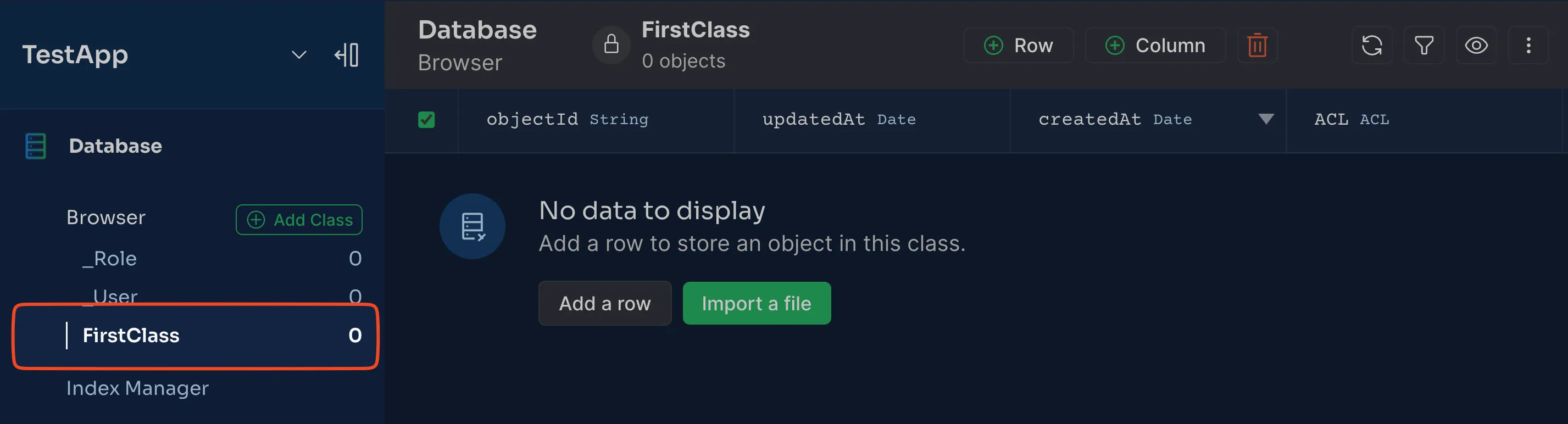
现在转到 数据库 > 浏览器 > First Class. 你应该看到 First Class 中有一个对象,如下图所示。
你完成了!
现在你确切知道如何开始使用 Back4app。你学习了如何在 Flutter 应用程序中安装 Parse SDK 并连接到你的 Back4App 后端。