리액트 앱에서 Parse와 Google 로그인 통합 가이드
리액트 구글 로그인
소개
지난 튜토리얼에서는 Parse.User 클래스를 사용하여 앱에 사용자 로그인/로그아웃 기능을 추가했습니다. 이제 구글 로그인 기능을 사용하여 구글에서 사용자 데이터를 가져오고, 로그인하거나 가입하거나 기존 사용자와 연결하는 방법을 배울 것입니다. 이를 위해 react-google-login 라이브러리를 설치하고 구성할 것입니다.
Parse.User.linkWith 메서드는 각기 다른 제공자가 요청하는 올바른 매개변수만 전달하면 모든 서드파티 인증 방법을 사용하여 사용자를 가입시키고 로그인하는 역할을 합니다. 사용자 데이터를 새 또는 기존 Parse.User에 연결한 후, Parse는 장치에 유효한 사용자 세션을 저장합니다. 이후 current 과 같은 메서드를 호출하면 일반 로그인과 마찬가지로 사용자 데이터를 성공적으로 가져올 수 있습니다.
전제 조건
이 튜토리얼을 완료하려면 다음이 필요합니다:
목표
리액트 앱에서 구글 로그인을 사용하여 사용자 로그인 기능을 구축하는 것입니다.
1 - 의존성 설치
React에서 Google 로그인을 활성화하는 가장 인기 있는 방법은 react-google-login을 사용하는 것입니다. 공식 문서를 따라 설정하세요.
Google 자격 증명 페이지에서 OAuth clientId 를 생성하고, 일반적으로 http://localhost:3000을 허용된 URL에 추가하여 로컬 개발 주소를 설정하세요.
2 - Parse와 함께 Google 로그인을 사용하기
이제 Google Sign-in 인증 모달을 호출할 때 응답을 처리할 새로운 메서드를 UserLogIn 컴포넌트 안에 생성해 보겠습니다. 사용자가 Google로 로그인하면 이 호출은 Google에서 사용자 데이터를 가져오고, id, idToken, 및 Google 이메일을 저장해야 합니다. 그런 다음 이 함수는 Parse.User.linkWith 메서드와 이러한 자격 증명을 사용하여 Parse에 로그인하려고 시도합니다. 사용자가 이미 이 Google 인증을 사용하여 가입한 경우, linkWith는 기존 계정을 사용하여 그를 로그인시킵니다.
1	const handleGoogleLoginLoginResponse = async function(response: any): Promise<boolean> {
2	  // Check if response has an error
3	  if (response.error !== undefined) {
4	    console.log(`Error: ${response.error}`);
5	    return false;
6	  } else {
7	    try {
8	      // Gather Google user info
9	      const userGoogleId: string = response.googleId;
10	      const userTokenId: string = response.tokenId;
11	      const userEmail: string = response.profileObj.email;
12	      // Try to login on Parse using linkWith and these credentials
13	      // Create a new Parse.User object
14	      const userToLogin: Parse.User = new Parse.User();
15	      // Set username and email to match google email
16	      userToLogin.set('username', userEmail);
17	      userToLogin.set('email', userEmail);
18	      try {
19	        let loggedInUser: Parse.User = await userToLogin
20	        .linkWith('google', {
21	          authData: {id: userGoogleId, id_token: userTokenId},
22	        });
23	        // logIn returns the corresponding ParseUser object
24	        alert(
25	          `Success! User ${loggedInUser.get('username')} has successfully signed in!`,
26	        );
27	        // Update state variable holding current user
28	        getCurrentUser();
29	        return true;
30	      } catch (error: any) {
31	        // Error can be caused by wrong parameters or lack of Internet connection
32	        alert(`Error! ${error.message}`);
33	        return false;
34	      }
35	    } catch (error: any) {
36	      console.log("Error gathering Google user info, please try again!")
37	      return false;
38	    }
39	  }
40	}
그 후, react-google-login GoogleLogin 컴포넌트를 사용하여 Google SignIn 모달을 호출하고, 이를 JSX 코드에 추가해야 합니다. Google의 기본 스타일을 사용하거나 이 가이드에서 따르는 방식처럼 사용자 정의 스타일을 만들 수 있습니다. 다음은 전체 UserLogin 컴포넌트 코드입니다. react-google-login 버튼과 그것이 이전에 생성된 모달 응답 메서드와 어떻게 연결되어 있는지 주목하세요.
1	import React, { useState, FC, ReactElement } from 'react';
2	import './App.css';
3	import { Button, Divider, Input } from 'antd';
4	import GoogleLogin from 'react-google-login';
5	const Parse = require('parse/dist/parse.min.js');
6
7	export const UserLogin: FC<{}> = (): ReactElement => {
8	  // State variables
9	  const [username, setUsername] = useState('');
10	  const [password, setPassword] = useState('');
11	  const [currentUser, setCurrentUser] = useState<Parse.Object | null>(null);
12
13	  const doUserLogIn = async function (): Promise<boolean> {
14	    // Note that these values come from state variables that we've declared before
15	    const usernameValue: string = username;
16	    const passwordValue: string = password;
17	    try {
18	      const loggedInUser: Parse.User = await Parse.User.logIn(usernameValue, passwordValue);
19	      // logIn returns the corresponding ParseUser object
20	      alert(
21	        `Success! User ${loggedInUser.get('username')} has successfully signed in!`,
22	      );
23	      // To verify that this is in fact the current user, `current` can be used
24	      const currentUser: Parse.User = await Parse.User.current();
25	      console.log(loggedInUser === currentUser);
26	      // Clear input fields
27	      setUsername('');
28	      setPassword('');
29	      // Update state variable holding current user
30	      getCurrentUser();
31	      return true;
32	    } catch (error: any) {
33	      // Error can be caused by wrong parameters or lack of Internet connection
34	      alert(`Error! ${error.message}`);
35	      return false;
36	    }
37	  };
38
39	  const doUserLogOut = async function (): Promise<boolean> {
40	    try {
41	      await Parse.User.logOut();
42	      // To verify that current user is now empty, currentAsync can be used
43	      const currentUser: Parse.User = await Parse.User.current();
44	      if (currentUser === null) {
45	        alert('Success! No user is logged in anymore!');
46	      }
47	      // Update state variable holding current user
48	      getCurrentUser();
49	      return true;
50	    } catch (error: any) {
51	      alert(`Error! ${error.message}`);
52	      return false;
53	    }
54	  };
55
56	  // Function that will return current user and also update current username
57	  const getCurrentUser = async function (): Promise<Parse.User | null> {
58	    const currentUser: (Parse.User | null) = await Parse.User.current();
59	    // Update state variable holding current user
60	    setCurrentUser(currentUser);
61	    return currentUser;
62	  }
63
64	  const handleGoogleLoginLoginResponse = async function(response: any): Promise<boolean> {
65	    // Check if response has an error
66	    if (response.error !== undefined) {
67	      console.log(`Error: ${response.error}`);
68	      return false;
69	    } else {
70	      try {
71	        // Gather Google user info
72	        const userGoogleId: string = response.googleId;
73	        const userTokenId: string = response.tokenId;
74	        const userEmail: string = response.profileObj.email;
75	        // Try to login on Parse using linkWith and these credentials
76	        // Create a new Parse.User object
77	        const userToLogin: Parse.User = new Parse.User();
78	        // Set username and email to match google email
79	        userToLogin.set('username', userEmail);
80	        userToLogin.set('email', userEmail);
81	        try {
82	          let loggedInUser: Parse.User = await userToLogin
83	          .linkWith('google', {
84	            authData: {id: userGoogleId, id_token: userTokenId},
85	          });
86	          // logIn returns the corresponding ParseUser object
87	          alert(
88	            `Success! User ${loggedInUser.get('username')} has successfully signed in!`,
89	          );
90	          // Update state variable holding current user
91	          getCurrentUser();
92	          return true;
93	        } catch (error: any) {
94	          // Error can be caused by wrong parameters or lack of Internet connection
95	          alert(`Error! ${error.message}`);
96	          return false;
97	        }
98	      } catch (error: any) {
99	        console.log("Error gathering Google user info, please try again!")
100	        return false;
101	      }
102	    }
103	  }
104
105	  return (
106	    <div>
107	      <div className="header">
108	        <img
109	          className="header_logo"
110	          alt="Back4App Logo"
111	          src={
112	            'https://blog.back4app.com/wp-content/uploads/2019/05/back4app-white-logo-500px.png'
113	          }
114	        />
115	        <p className="header_text_bold">{'React on Back4App'}</p>
116	        <p className="header_text">{'User Login'}</p>
117	      </div>
118	      {currentUser === null && (
119	        <div className="container">
120	          <h2 className="heading">{'User Login'}</h2>
121	          <Divider />
122	          <div className="form_wrapper">
123	            <Input
124	              value={username}
125	              onChange={(event) => setUsername(event.target.value)}
126	              placeholder="Username"
127	              size="large"
128	              className="form_input"
129	            />
130	            <Input
131	              value={password}
132	              onChange={(event) => setPassword(event.target.value)}
133	              placeholder="Password"
134	              size="large"
135	              type="password"
136	              className="form_input"
137	            />
138	          </div>
139	          <div className="form_buttons">
140	            <Button
141	              onClick={() => doUserLogIn()}
142	              type="primary"
143	              className="form_button"
144	              color={'#208AEC'}
145	              size="large"
146	              block
147	            >
148	              Log In
149	            </Button>
150	          </div>
151	          <Divider />
152	          <div className="login-social">
153	            <div className="login-social-item login-social-item--facebook">
154	              <img className="login-social-item__image" src={'https://findicons.com/files/icons/2830/clean_social_icons/250/facebook.png'} alt=""/>
155	            </div>
156	            <GoogleLogin
157	              clientId="108490793456-0flm4qh8ek4cb4krt7e06980o4sjvado.apps.googleusercontent.com"
158	              render={renderProps => (
159	                  <div className="login-social-item">
160	                    <img onClick={renderProps.onClick} className="login-social-item__image" src={'data:image/png;base64,iVBORw0KGgoAAAANSUhEUgAAAN8AAADiCAMAAAD5w+JtAAABWVBMVEX////qQzU0qFNChfT7vAUufPPk7f08gvR0o/Zzofb7uQD7uADpNCP/vQDqPzAspk7pLhrpOysYokLpOyzpNST97OvwgnskpEnsXFH8wgAVoUHpLRj+9/b0paD4xsOIx5fd7+H74uDvenLrU0f61tT1r6vuc2vtZVvxioP5zsvpNjb93p4nefOFrPeqxPnK5dBUs2zt9u++0vtuvYFelfWq1rT2u7j86ejyl5HrSz7/9+X80nT94637xDX8yU//+/D93Jb+785SjvWdu/j+9NzC1fvv9P7a5v1FrmDl8+nD4spru34zqkLoHwD0qKTwhnPwdjf1ly/5sSL82IbuZjjyiDL3pyfsWDjwezb1mi7vazn8zWH+68L7wjDq04OkszlurkrfuiG7tjKGsERSq1DSuSqatEQ4o31Kk9pJnrQ/qmRIjuVJmcRHo5uYzqVKmMtIoqJBqHlesJcm1X3QAAALTUlEQVR4nO2c2X/a2BWAFRniBAttyIiwmNUsM46BEGycZDY7cTC47iztdKbJdJ1u09ad9v9/qCQESKDlbrpX4pfvyS9Y+nzOvefcBXPcB0hRLh+en9cNzg/LrN+FHIeto+Nuo9PMlQzkBeZPYqHRrZz1zpOrWm4ddwuiLAuakhPFB5uIuZyiCbLSbFSODlm/KySGWv6iZIhta3l4KkIp1670khLJVqWjyVoOQM2BIak1J7F3LB81NBkkap6RNALZPo5vrpbP2oKQQ3NbOWpyIZ6KvQa23FKx1DmLWaK2JgoZOVtRkPMt1k5rjguyQk5ugSI3z1h7WRxOZA1xQglGFLQK8zQ975IP3RpN6DKda+r5EsFR54VSYmd4mJcjtrMMhS6TLC1PShFmpstQntA3vBMo2ZloIuW5tHch0LMzkQsU6+FhW46kIgQhynlaSXpMslUBR8kd0bA77FBOzTVyI/oQHtOoCX4oSsQhLLdldnYmpXyUei2RYlHwRmnWI9OrlKhPm9uIpahqYZvZxOJGjiRHzx8wz80lSpN8z30kxCA3l4haj7DeXYm1k5vSMVG9CeOysM0vSAo2YjKzrBFIzjEdjbXOJkT1CrGZOJeQ1Cs3d1yPYT/tjdDYbb0dH3sEo8d14qdHMnqN+BUGktGb7HZZP45dU0Y0er2YtdSEo3e+28nJXcRovWdBVq8Rt8pAVq8St7mFrF6L9Nwi5hRNEwTBvH4mCBrs9R/CeuUH5AafmNPkktbJT+7OjnqtVr3e6h2d3XU7YkkGur8VgR65wacIcjN/3PI8NijXzyYFsNtOhPXOiAw+UZHFbtjVwHKr0iyF3b8grHdIYvApcqECuJN+fhd8f4awHtfBXvKJgjKBOiaoTxTf/VWiTRlHIDtFuYBwRHBU8L5rQjp6Zcy+TJQ7iEfl9bbH2SLp6HFtrOwUS6h2JvX25gkV6ehxPazsFAqYBwOtgit9iOthtdWKRmDT/ExZz6Xk9e4wRh+h4/9yfplC5PXK6BsuOXJn/z0lF40e10VuzIQ2wbsbZfOoOAI99M6F6HEVZx71R6DH5RFrgygSvx3Wi0DvHLE2RHEeHgW/RAsf8RYjIl5kvvwIRa/L+sUBeZl58hW8oDxh/d6AfJZJpZ58fQGrV2H93qB8Y/gZ/BYqhImJHsct9FJQOZqYscdxr2w/mBxV2qzfGpxPUmt+BRZCscn6pcF5feDwe/JrIEEtGWXd4mUm5RT8FkBPjtFX2EJx6RmCB78JC6GQmMpg8OogtUFYjuY6rN8Zhk839QzB7wMFkzT4uBdb4QvLUTke364E5FXGw8/gOz/BZGWnV3oG56iQpOy0Wmsfwa8vvAy1JM2d/ulp4bEoFB+wfmM43gXoeTXcMpVvcpEjKHweDbdYYP3CcHzhVR1cuBeFMulvH0TM58HxS200M0kLn2tp5Cf47TpHhYSNPv/q4GK5KBQvWL8wJOHDz5WjJA7BqPIxWPyMHLUEZeb/9AKSd4B+i4Y7l5wtJRtAO8vwu48StWo38Vwb+Qp+n7DWjOPew/ilUt/gPe0hJdZPDK/uTg7e4/k9P0nT4OTt6okvofwyeHrc4/09GqRPV08E6F4cfJoMv/2nywd+BqWX+TgZfnuXKz+o6eXgdUL89q/tBwJ2Z8v4YepR80svJ5j3UNPLJ4nxe2Y/ELT7XIQPs/pRzM8r+4FQ5SGDWf0o+j2yHxi4t7QJ9vRCz285gfpt7Xr74epR89tL2w+E0UulkuN3co3ghz19Uoyf3WLDlL/MuwT5LQogVPuCXx4o+r1B8Ps8QX6LAg+1esfurin67Z/uuN+igXkN5ffqg98Hvw9+BP12fX7Zdb+dre/LBe7O9menCH5J6q9tP7rbS9T7z51d39rrB7jt+QPss1va6z/w01vLLzH7S6v1O9z+IHYDQ8/P3n+BOv5Lzv7u3on9wMC7g1skZn9+b99+4I6er6z2d3f1fOzx0g9GLznnm+sD3B+gBBNyPr3cXuIgC2BS7hes2hfa90Oon99C3u/J/i4hfsvzd7gVfPb3PKZfeh8ZKMH1IyHsUn/g1T6W39XjR8hA2K3KAwdxwpn9I8/zUhXLD4c0hN/V+mOgE4yRmyYqK703EH6r6xMcaIeWzf7Z0uP1MSO/K4gBuJ4+Ae+XW7m5YMrI7xJcb3X6bgGwhM/+aaWHO8Og8hBm+D13fjJ0AK5y00IaMPE7RZxewgdg9ocfeSdsAvgcZvg9c300OH7O3GQXwGuI8K02X2yCWuxs9q/8JuqMvh9Mejq7F5OAPYps6sctPQP6fjCz53rxt8C/QmT/4mXHoAbCFPfN4effotkti4fgkLIf1Lrj5Hrj096XQM122gdpTlfv7QlMel5uftxzk8nRsmxDeYp5BBM+d/Wz8EhQ39xkkKFvoSZPZ/Nps/X/Ndwti1eG0iyCMLV9vbXrZGMABuamnaH05tBnUOHbrA4W7mOWrZbFU5BamwZj55me7nswoblJeQg+hdyT8vwl60XSZjvti0RnJQhV2n3S09Gj+bQsnoI05phryOh5pie3nGG82umADB1F7wc3dzq+WbWB9f/5AloWb8HId9OewmWn85t/bswmGyI3bdSIBeGWRXvOjetNXmZCWhYGgs9g+k6T1fdytnkBmZs2UY5ByKlzz392MRlJKH68HtlaAl7Pd3YxuVGR/Iw6GE2hh05Oj5WtiypaAHlJiqJVu4KPnk/vsmRYRPPj+SL5ZvsRgp5vcbCp6qiC6pxsjj68RDkITYf81iGyHy/pJFf0p2kkvZDwcdwYXZBXR6RCeP0YZejthYw+iym6nxFCMqNw9jek5AQIH8f1EWvEAp3HT9LaQNX5vyMFEOTXIxb5JeqghmV3My+aL3D7D3jB4Nq3BGOKsZDUAXox7I9U+897+789yBx1n/n5M8bK0IUh2jgcT9V18ug//RNO8CSg83Qxx8tQ01BXqzVIOSN0uuvB0u2/YHLUZ1vCgyFuAK23U6dV8DydVXl1+696+2+IOz3+677tp5EQNBXV0ewm9Gn98byoe6fM7X+BCwVIbViBOYc6FHV1Ohr3fSSHtXF1IKk+ctbnJcBCATq52BDSsx11VR2MquPZrN+v1Wr9fn82vq/Op2rRUAv7S97+DNSpbRxIh9FHXkj4SUqGpuFpYfwULrYSBGlmoLLT5J7MECSBFN7MQGanCX6RIEZ4odgHnztX8PERDCsUJ2/CdbZA3YyJhMBmJr19XAsC8TkGB0n/j1+OIgy+BdiNKFFuf/bJUZTBt6AaL0HvZga4rfZghLlWIotnoQBb9Pkxj5WguerdCCHi3LJiEKMqwZvNjHvVmwZeFPkxjZegUSgcOer8FsCOCDqbGeTK4CJmKbpuZravmSEKxmuS4W9/so7kSenFbhY1FltGM7N/iVzXt4hXHeStVS+x6JnEq5Phze1RknrGejdOzXYUR+KzgF0g6kRxZ+MmPgveCA6LTebxGISSHtW9zHEcBqEe0WUNkxr7HFWjvdE3YpujUuSXopnOo/o0/DgDlyG7aaZI56vNYzYh1Hla99mHI4/DuoiRor5o6qI/pdxx69MaRT3OTFKKhjqD76QPq0VKSSoVq7S/jWdxQ2UYSuSufUFTG0UdQ6k4qrGyMzFiGOE4NGIXfUEPM7zXI6qHulplbmcxHpAfiJLK37P2WlOrSiQVJV2dM/iKfSBb96uQ0YvTMbMpM4jZHHsomheC7musRfyZjXT0MEp6cTCOx5QSQO1+gOBoBI6vzmKZltsMa+PRFOT2lWVmqBWnVYCbePFi2B9XB7x5G0vy9LSubBndwaA6ZvMPgYgwrM3G1dFgKqnForrC+Jm3rtzVEpKRIAyHNzc1i5sdsmLK/wHcjdWqyATPYAAAAABJRU5ErkJggg=='} alt=""/>
161	                  </div>
162	              )}
163	              buttonText="Login"
164	              onSuccess={handleGoogleLoginLoginResponse}
165	              onFailure={handleGoogleLoginLoginResponse}
166	              cookiePolicy={'single_host_origin'}
167	            />
168	            <div className="login-social-item">
169	              <img className="login-social-item__image" src={'data:image/png;base64,iVBORw0KGgoAAAANSUhEUgAAAOEAAADhCAMAAAAJbSJIAAAAV1BMVEWZmZn///+SkpKVlZWRkZH19fWgoKDg4OCampqjo6P8/Py+vr7l5eX29vb5+fnIyMirq6vQ0NDp6enW1ta3t7fU1NS7u7uwsLDKysrv7+/b29vi4uKtra2OjCyUAAAJGUlEQVR4nO2d6ZrqIAyGKdSldrSrVh3v/zpPq6PjjCULxhLnOd9/aV8LAUISTKJSq8OxaEtzFGjKCLQhrboojXXOGLcVaE0dYZ33dOYitxdoUBnhNrvhDYSFQJOaCFd7c4f39whXhfvJ99cIG/ObryesBBpWQjjL7APfn7Kl1RifMfavzIebchzQ2FqgdQWE9cgI/CKcCTQfn/CYevh6SbQfnXAPAJYSD4hNWACALpd4QmTC3GNjLsNQwpRGJiwgQJNKGJq4hBXQRXvNRR4Sk/ATBpQZhjEJD2AX7Yfhh8hjIhLOYUDjZB4TjzD3rWRkO2k8wgU8CHtLKrEoTeIRrhA+YzKhJ8UibJE+amwj9KRIhB9YH5VZdQ+KRIjZURkHxllxCLfIVNhrJfWsOITYIJQbhZEIK5RQZkl6VhRCtIuKOGiuD5Nriix0FLpW8GkxCFFDKmdmkiiEH9gnTD8lHxeBcDfRkvtLEQixLiq1IL0+TrY5gj6RTurWss+bnhDZF0pOFGdNT7gEAVMRD+K9JiecwQ5EsQX3TZMTHiHCFwBOT1gAw/AVgNMTdoCRER+DgyYnzPyE0lb0oskJfZ3UZZvXPHBqwpXHQZPKLtXuNDXhbJTQGdHF9g9pIHSv+4CJBkKXtiLnhD5NTbj5Rejs7vDaJ05uS9Mfny+rXmRBvzU54Rebc9acqhd/vssDJ3jGD+3mvcq2aGpJZwyg2NEmr9d/QprWh89j0xwXn/XsactxWGyLtpzP+53yMju1eXU8PNXm04SHbV4uba/BeFibumWZN6EWpK5Kc27p29wOrbp5uw02Sk8Rbo6tsw+xy/1bWddV3J3CoTpZ612Xu9S0x6Bv+QThsXPeNxqm8mVOX2weijnQ1rVF1wYsX0MJZ4VBzwD7V9pRXmm2n6foadT1byu4zsYwwtkO/cevr2QKZAQdS2Jb1xZ3PMYQwg2V7/JKabb1DqBDjneFR8acMyADCCvWf355p24x0tCqKYm986E9hsuKTVjP2X/6oN7u/ApTC/l8381lZFPNJczxMBGP+nlt11x3gr3tDPt8N6XUfBoe4Tp76rWGDUV2qooOnxpwWaLrikX48fx7mYFTopVBpJ7KIURCeqdXSolJYRCGD8GXiTIY6YRduOV7nSyOSCbsxEaPqHBEKqFSQAIikXCnsYtehJkbGiGc+RFZ6diKkEnY6LOi93Kgz5xCeNANiETgEAhXcPSEAlmoMgGBUK0ZvclBySc4YaPZypwFTxgoIRz/okBuDrtJUMIyNgEiu0MAMEIwwEeB8O0FQrhSbmUcvkVECKEIJg0i+PphQt1mxs0pfgyYEM2/iioSIEw4HvyiRXPaITJIqPsTEp37EKHqUWipB4oQoWZDSo/UhAgVf0JGTgZA2Cj+hIycDIBQ8Yo0ZZzq+wkV7+xZtfj8hIrtDCv/0k+I59DFUsoqmOElxOpyRFTHAfQT7tV2UvJcjxCqtaTcFFof4UZtJ+XMFBChXu/FiQfoJcSqx0QTO3XIR6h3rmAC+gjXWjspPw3aQ4gl60YTP4nWQ6h3NuQC+gi1+i8c5uEmE2o1NI6fhOkh1LpzCqjZOk6odtm9ZAN6CBdaCXnbCoAQLwIURyElzMcJte7vAwyNh1DrZBFSNGOcUOvmMA2oezJOqHU6tAEZfeOEWiNoAiaLcUK8MGUkhZRxGyVcKzU0coRqj9X+E/4nvOkvLbzfjDAk0+69CMVmfL2EAfnO72VpxFbeagnFdk9q1zRiO2C161ITUJx23P7GBvEqYMp/r/1hSOnPcUKgbFxcWTgDiE4IlP6LqwBTM06o9nw0oATvOKHeoyf+DUnjhHqD9vh3JowToiW344ndTccJFQd4sxffnh2X2l7KP8j3EKqdEPl7RN8pd2wOv7gXPb9dpILh3pzgIVR7RGrY6xoPodo98CDLqmrm817FpoDEi7/0EZ5iY0BihUH7CLWec1/E8Qz7CDWbGl5olI9wrXfdNohxSYTXT67WkXERXAuDRIjddxNbZJ+Ul/ConNBR4729hKrn/EHUWfEds4K+hFZTwAj1eqOuoiH6CXXPiGdZSkf1E2ovGDHIlfhOCjg3Vr00/ZKbo/MiQLh9g49IyKEBCBU73O6FXf8BRTcodkfdCykyBBGqdtbcCywUBRGqDcl4kFv6RyMYg/Mm3XSQLX1hGiDh23TTQWk5Xv/9jevTPGjcGw5HimmNaB+V50QDJtR7jjgiTwo0TPgOa9ObPCeLSDyjdl/GnZynNh1CWL+PrfHVv8RiUtXv9K/ynpxihFqz2B7kLbWAEb6NrfFmJqKR0/rdNWdZ74U2KKHiYkr38juI8eh3tTFu97L+MqY4oeLooTv535+QwfAGeygoPoNAqLdUzU0WeH1KFor6WR+MzqAQbrV/RDA2mpRJFJsAERzqRiJU/hFTML6Glg2mNfP5LCRakUaoura+g0OkiBl9is0pFuZGJFR8mIh8QvJdQWq9bmi4KZVQ7xYDe3NyZq3ScifApoJLuNFJiCcn0LOjK43GhhCHycj/VriLcoS6UQxChb5TSjoiJ4dfnQOclJjAIVR3tRUpVJhVh2Ghq5+mpFu6eZUmVE2KxOBEHqGqfuoE7ih5lCJ7Sk165tZDUZOlQE4rYVd80TLvL6n5XWxCJTUz0pfdPJ4knxqGIuEe4HDCZB9/Ce5K+uuGVF6Kf6kl5rl4ljC6taEPwlDCTdyJP2VVHQgijJtuYnn56mGESR0PkbLrFSBMPmLNGY5bNiKUMNbdAo54J6AAYaTNIu1WRxnCpJ6ej3YvpxhhMltyp35nbWrKrmtP2TJNLfvnAYBPESZJyXhHZ+fdfnEXfbb+qDrDobTcS3QECJOcNhiddV0zmqFU7zMqJJYc49GThMnRoe/n7DKHfEazKksJkCE1Ewc9S5isS3DacNbscM/7oVgiX9KWAeXYz3qaMEka4305Z1tqCbnPFmB0vhBnggQIk1U++nLOlg1nel415Tikc0VA7dmrJAj7rpq7X33VpVnFvzFltu3sL8reSOWhHfQsGcJex1P/Lu7yl1vTBeB9qd6fjO05B1k7z1nXOY5IjLDvZfU2b09lVzQB1X5/alYvmmpfHT+C/6dv/QMH/ovCU90cLAAAAABJRU5ErkJggg=='} alt=""/>
170	            </div>
171	          </div>
172	          <p className="form__hint">Don't have an account? <a className="form__link" href="#">Sign up</a></p>
173	        </div>
174	      )}
175	      {currentUser !== null && (
176	        <div className="container">
177	          <h2 className="heading">{'User Screen'}</h2>
178	          <Divider />
179	          <h2 className="heading">{`Hello ${currentUser.get('username')}!`}</h2>
180	          <div className="form_buttons">
181	            <Button
182	              onClick={() => doUserLogOut()}
183	              type="primary"
184	              className="form_button"
185	              color={'#208AEC'}
186	              size="large"
187	              block
188	            >
189	              Log Out
190	            </Button>
191	          </div>
192	        </div>
193	      )}
194	    </div>
195	  );
196	};
이 클래스를 App.css 파일에 추가하면 이 컴포넌트의 레이아웃을 완전히 렌더링할 수 있습니다.
1	@import '~antd/dist/antd.css';
2
3	.App {
4	  text-align: center;
5	}
6
7	html {
8	  box-sizing: border-box;
9	  outline: none;
10	  overflow: auto;
11	}
12
13	*,
14	*:before,
15	*:after {
16	  margin: 0;
17	  padding: 0;
18	  box-sizing: inherit;
19	}
20
21	h1,
22	h2,
23	h3,
24	h4,
25	h5,
26	h6 {
27	  margin: 0;
28	  font-weight: bold;
29	}
30
31	p {
32	  margin: 0;
33	}
34
35	body {
36	  margin: 0;
37	  background-color: #fff;
38	}
39
40	.container {
41	  width: 100%;
42	  max-width: 900px;
43	  margin: auto;
44	  padding: 20px 0;
45	  text-align: left;
46	}
47
48	.header {
49	  align-items: center;
50	  padding: 25px 0;
51	  background-color: #208AEC;
52	}
53
54	.header_logo {
55	  height: 55px;
56	  margin-bottom: 20px;
57	  object-fit: contain;
58	}
59
60	.header_text_bold {
61	  margin-bottom: 3px;
62	  color: rgba(255, 255, 255, 0.9);
63	  font-size: 16px;
64	  font-weight: bold;
65	}
66
67	.header_text {
68	  color: rgba(255, 255, 255, 0.9);
69	  font-size: 15px;
70	}
71
72	.heading {
73	  font-size: 22px;
74	}
75
76	.flex {
77	  display: flex;
78	}
79
80	.flex_between {
81	  display: flex;
82	  justify-content: space-between;
83	}
84
85	.flex_child {
86	  flex: 0 0 45%;
87	}
88
89	.heading_button {
90	  margin-left: 12px;
91	}
92
93	.list_item {
94	  padding-bottom: 15px;
95	  margin-bottom: 15px;
96	  border-bottom: 1px solid rgba(0, 0, 0, 0.06);
97	  text-align: left;
98	}
99
100	.list_item_title {
101	  color: rgba(0, 0, 0, 0.87);
102	  font-size: 17px;
103	}
104
105	.list_item_description {
106	  color: rgba(0, 0, 0, 0.5);
107	  font-size: 15px;
108	}
109
110	.form_input {
111	  margin-bottom: 20px;
112	}
113
114	.login-social {
115	  display: flex;
116	  justify-content: center;
117	  margin-bottom: 30px;
118	}
119
120	.login-social-item {
121	  width: 54px;
122	  height: 54px;
123	  border-radius: 54px;
124	  padding: 12px;
125	  margin: 0 12px;
126	  border: 1px solid #e6e6e6;
127	  box-shadow: 0 2px 4px #d6d6d6;
128	}
129
130	.login-social-item--facebook {
131	  padding: 4px;
132	  background-color: #3C5B9B;
133	}
134
135	.login-social-item__image {
136	  width: 100%;
137	}
138
139	.form__hint {
140	  color: rgba(0, 0, 0, 0.5);
141	  font-size: 16px;
142	  text-align: center;
143	}
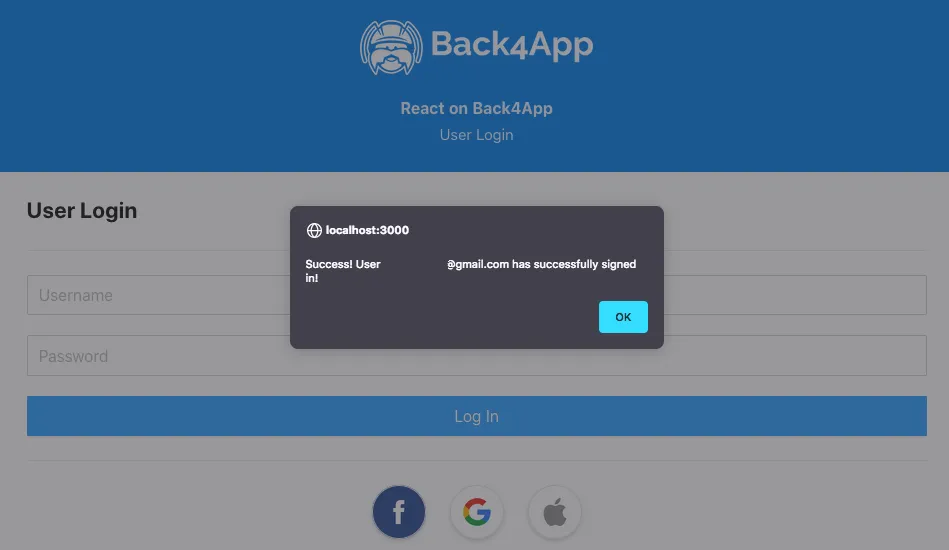
새로운 기능을 테스트해 보세요. Google에 로그인할 수 있었고 Parse linkWith 호출이 성공적이었다면, 다음과 같은 성공 메시지를 볼 수 있어야 합니다.
3 - 사용자 로그인 및 세션 생성 확인
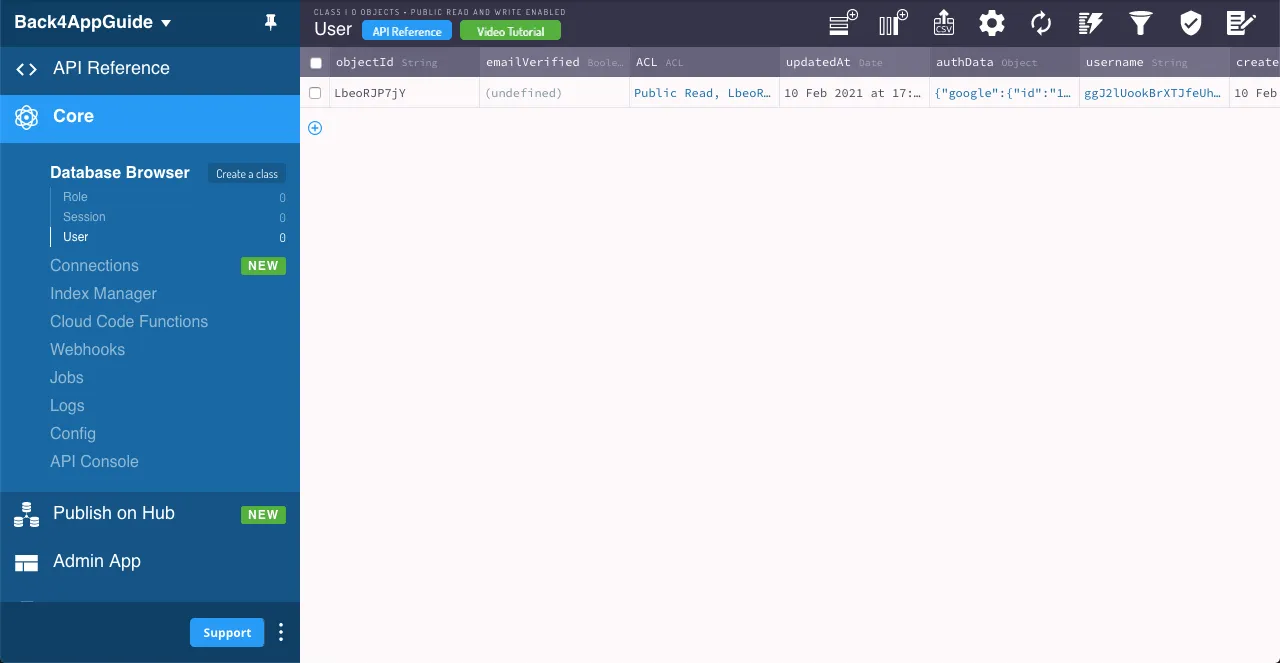
Google 로그인이 제대로 작동했는지 확인하려면, Parse 대시보드를 확인하고 새로운 사용자 (Google 인증 데이터가 다른 사용자에 속하지 않는 경우)와 Google authData 매개변수를 포함하고 있는지 확인할 수 있습니다.
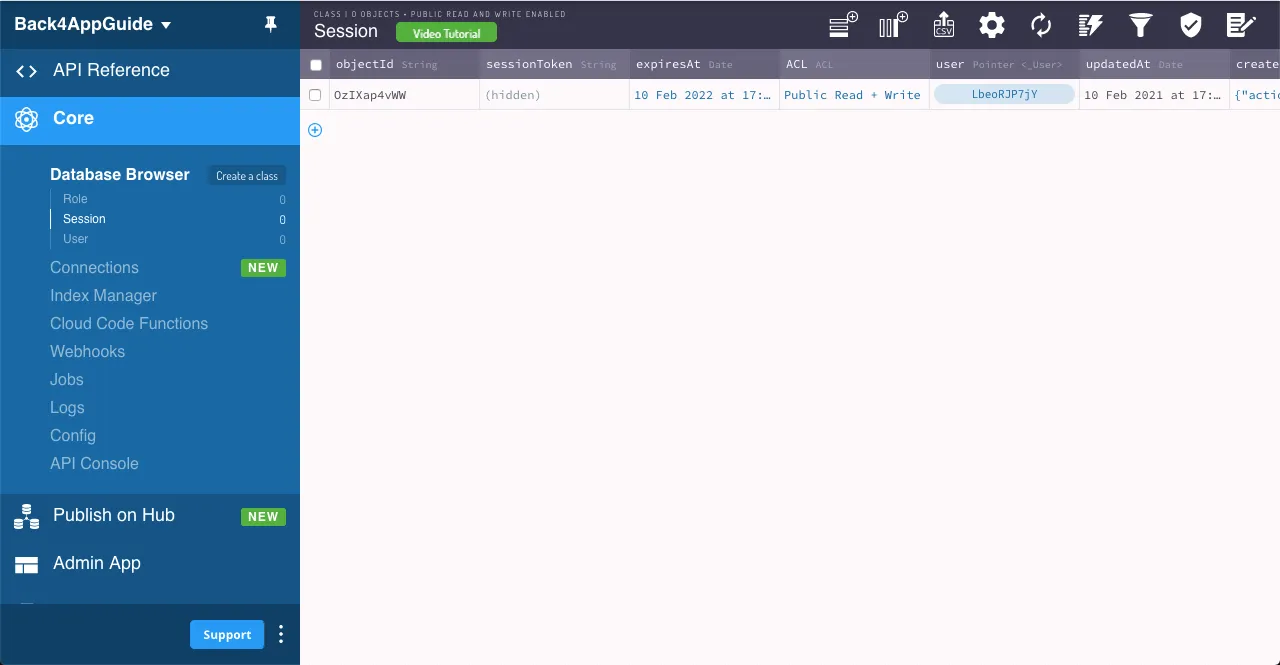
대시보드에서 유효한 세션이 생성되었는지 확인할 수도 있으며, 해당 사용자 객체에 대한 포인터를 포함하고 있습니다.
4 - 기존 사용자를 Google 로그인에 연결하기
또 다른 linkWith 가능한 사용법은 기존 사용자를 다른 인증 제공자, 이 경우 Google과 연결하는 것입니다. 다음 기능을 추가하여 linkWith를 호출합니다. 이는 UserLogIn 구성 요소에 로그인하는 것과 동일한 방식입니다. 여기서 유일한 차이점은 빈 Parse.User에서 메서드를 호출하는 대신 현재 로그인한 사용자 객체에서 사용한다는 것입니다.
1	const handleGoogleLoginLinkResponse = async function(response) {
2	  // Check if response has an error
3	  if (response.error !== undefined) {
4	    console.log(`Error: ${response.error}`);
5	    return false;
6	  } else {
7	    try {
8	      // Gather Google user info
9	      const userGoogleId = response.googleId;
10	      const userTokenId = response.tokenId;
11	      // Try to link current Parse user using linkWith and these credentials
12	      // Get current user
13	      const userToLink = await Parse.User.current();
14	      try {
15	        let loggedInUser = await userToLink
16	        .linkWith('google', {
17	          authData: {id: userGoogleId, id_token: userTokenId},
18	        });
19	        // logIn returns the corresponding ParseUser object
20	        alert(
21	          `Success! User ${loggedInUser.get(
22	            'username',
23	          )} has successfully linked his Google account!`,
24	        );
25	        // Update state variable holding current user
26	        getCurrentUser();
27	        return true;
28	      } catch (error) {
29	        // Error can be caused by wrong parameters or lack of Internet connection
30	        alert(`Error! ${error.message}`);
31	        return false;
32	      }
33	    } catch (error) {
34	      console.log("Error gathering Google user info, please try again!")
35	      return false;
36	    }
37	  }
38	}
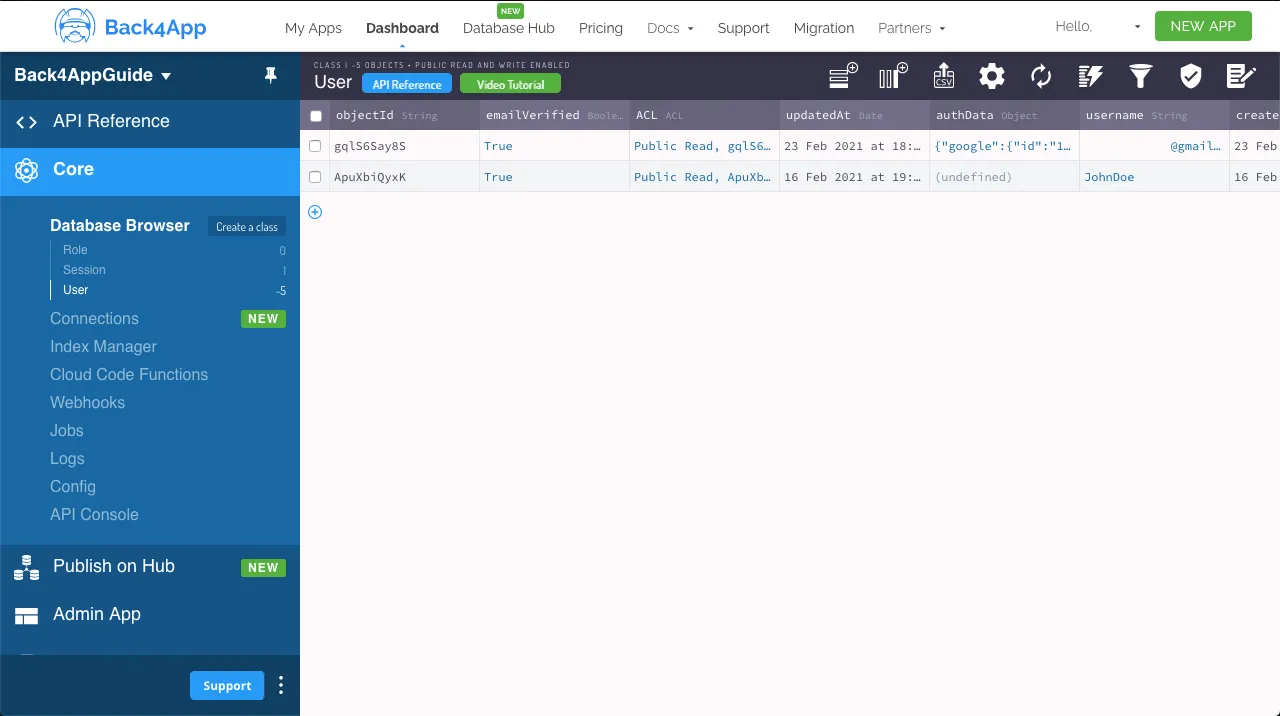
이 기능을 홈 화면의 다른 react-google-login 구성 요소에 할당하세요. 이 구성 요소는 앱에 현재 사용자가 로그인했을 때만 표시됩니다. 새로운 기능을 테스트하고, Parse.User 객체 authData 값이 새로운 인증 제공자 데이터로 업데이트될 것임을 주의하세요. 사용자가 실제로 Parse 서버 대시보드에서 업데이트되었는지 확인하세요.
결론
이 가이드의 끝에서, Google Sign-in을 사용하여 React에서 Parse 사용자에게 로그인, 가입 또는 기존 사용자를 연결하는 방법을 배웠습니다. 다음 가이드에서는 Apple Sign-in을 사용하는 방법을 보여드리겠습니다.