GitHub에 가입하기
8 분
Github로 로그인하는 튜토리얼
소개
Github로 로그인을 사용하면 사용자가 자신의 Github 계정을 사용하여 앱에 로그인할 수 있습니다.
전제 조건
이 튜토리얼을 완료하려면 다음이 필요합니다:
- Back4App에서 생성된 앱
- Back4App 앱을 위한 서브 도메인 설정
1 - 새로운 Back4App 앱 만들기
우선, Back4App에 기존 앱이 생성되어 있는지 확인해야 합니다. 그러나 새로운 사용자라면 이 튜토리얼을 확인하여 앱을 만드는 방법을 배울 수 있습니다.
2 - 새로운 Github 앱 만들기
새 Github 애플리케이션을 만들려면 Applications/New 다음 항목을 입력하세요: 애플리케이션 이름, 당신의 홈페이지 URL, 간단한 설명 및 당신의 인증 콜백 URL`
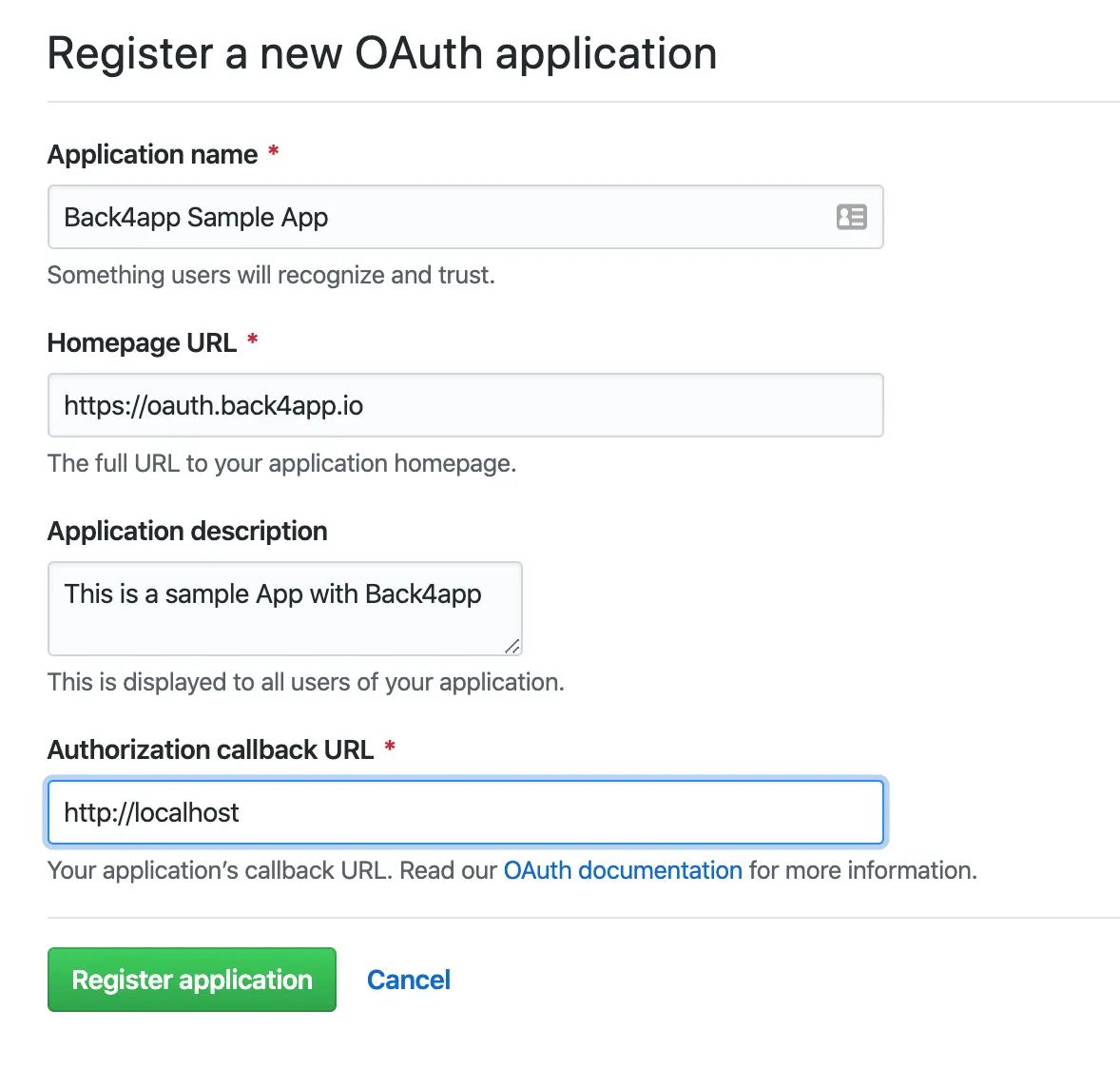
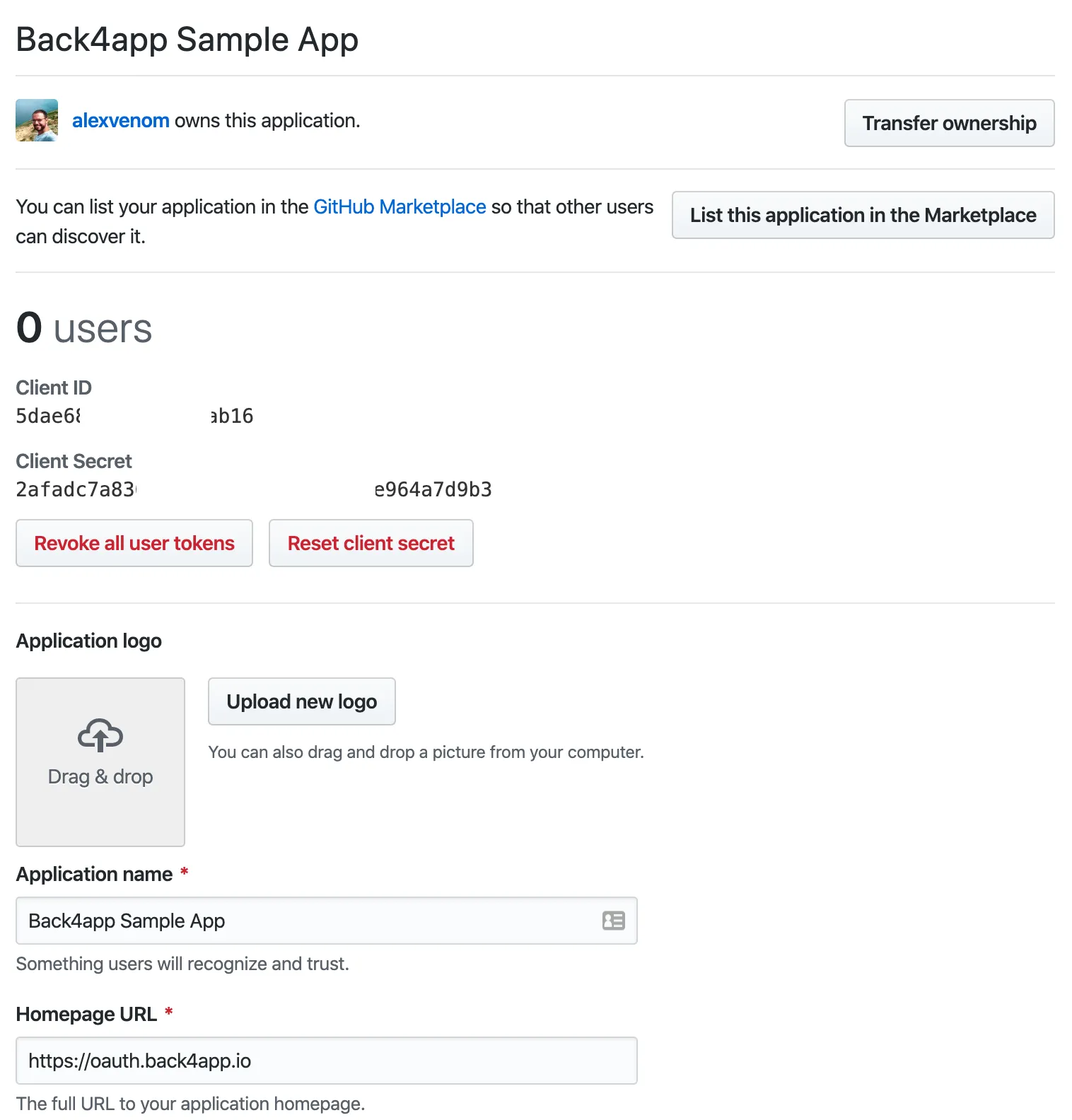
그런 다음 애플리케이션 등록. 그러면 당신의 앱 비밀 및 클라이언트 비밀
3 - 코드 가져오기
다음 URL을 방문하고, 당신이 만든 CLIENT_ID의 값을 변경하세요.
https://github.com/login/oauth/authorize scope=user:email&client_id=CLIENT_ID
GitHub 계정으로 로그인하세요:
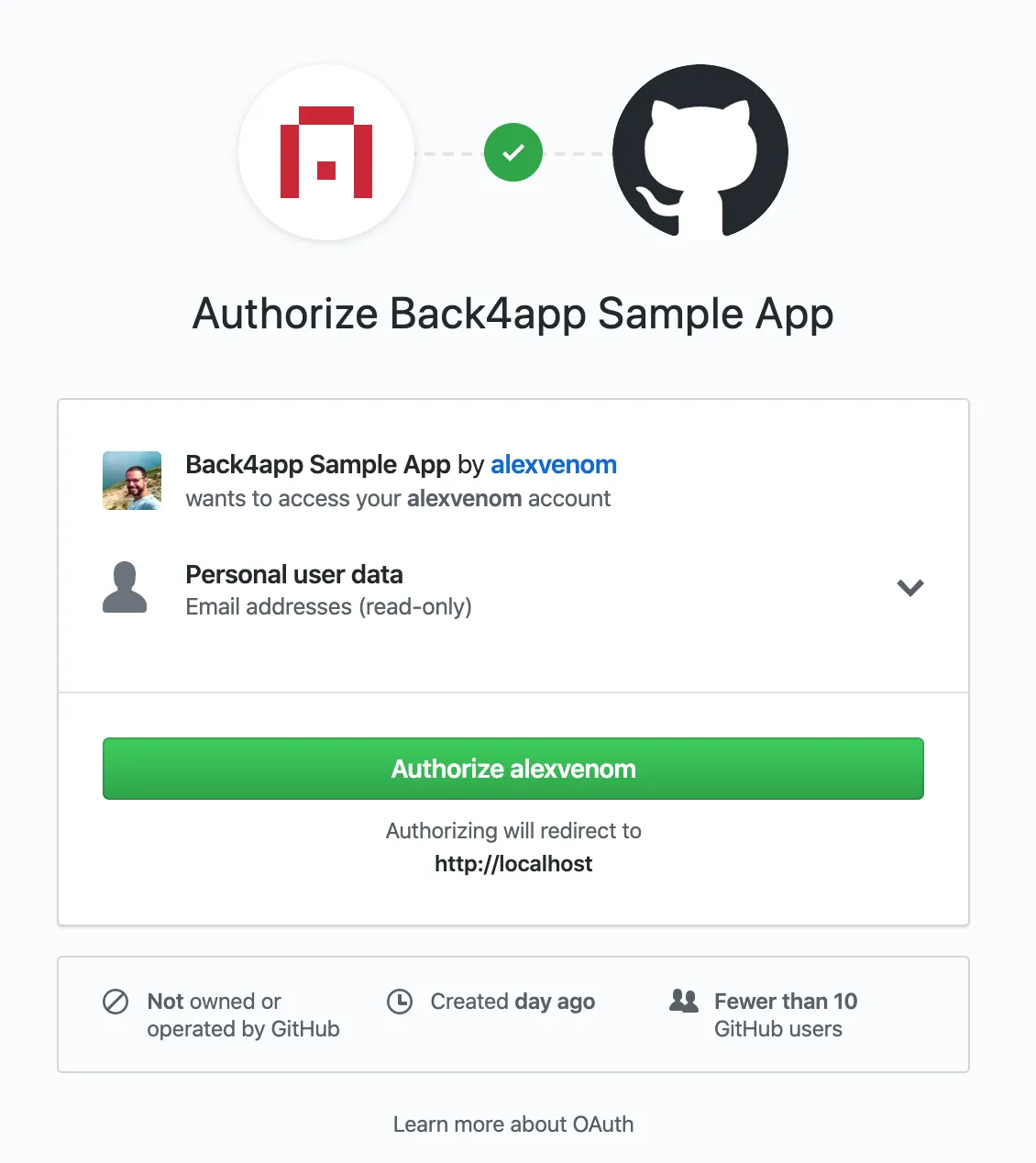
리디렉션된 웹사이트의 URL에는 귀하의 코드가 포함됩니다:

URL의 코드 부분만 복사하고 다음 CURL 명령을 실행하여 값을 교체하십시오 YOUR_CODE, YOUR_CLIENT_ID, 그리고 YOUR_CLIENT_SECRET 귀하의 애플리케이션 값으로
1   curl -X POST \
2       -F \'client_id=YOUR_CLIENT_ID'
3       -F 'client_secret=YOUR_CLIENT_SECRET'
4       -F 'code=YOUR_CODE'
5       -F 'accept=json'
6       https://github.com/login/oauth/access_token
실행하면 액세스 토큰을 검색할 수 있습니다:

기억하세요: 코드는 한 번만 사용할 수 있습니다. 오류가 발생하거나 토큰을 사용하지 않으면 코드를 다시 생성해야 다시 실행할 수 있습니다.
4 - 개발 시작하기
이제 Github로 로그인 설정이 완료되었으므로, 개발 프로세스를 시작할 수 있습니다. AUTHDATA의 형식은 다음과 같습니다:
1   {
2     "github": {
3       "id": "user's Github id (string)",
4       "access_token": "an authorized Github access token for the user"
5     }
6   }
여기 iOS SDK를 위한 방법이 있습니다:
1   PFUser.logInWithAuthType(inBackground: "github", authData: ["access_token":tokenString, "id": user]).continueWith { task -> Any? in
2
3   }
그리고 여기 Android SDK를 위한 방법이 있습니다:
1   Map<string, string, bool> authData = new HashMap<string, string, bool>();
2   authData.put("access_token", tokenString);
3   authData.put("id", user);
4   ParseUser.logInWithInBackground("github", authData){
5
6   }