使用SendGrid邮件API集成Cloud Code函数指南
使用 Sendgrid 邮件 API
介绍
本节解释了如何将 SendGrid 与 Cloud Code 函数集成。在完成本指南的逐步说明后,您将能够在您的应用程序中使用该函数,并在您的 iOS 或 Android 应用程序中调用它。
先决条件
要完成本教程,您需要:
- 在 Back4App 创建的应用程序。
- 与项目配置的 Back4App 命令行工具。
让我们开始吧!
我们将使用 SendGrid 编写一个函数,您将能够利用许多可能性,例如向我们的客户发送消息和配置参数以使用 SendGrid v3 REST API。
要了解如何在 SendGrid 中创建或访问帐户,请查看以下链接:
1 - 创建 SendGrid API 密钥
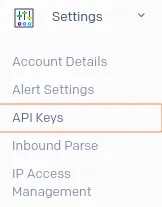
在开始编码之前,最重要的一步是创建正确的密钥以设置您的环境。在访问您的帐户后,在设置下拉菜单中找到 API 密钥 选项,如下图所示:
之后,在右上角找到并选择一个标识以为API 密钥名称, 如下所示:
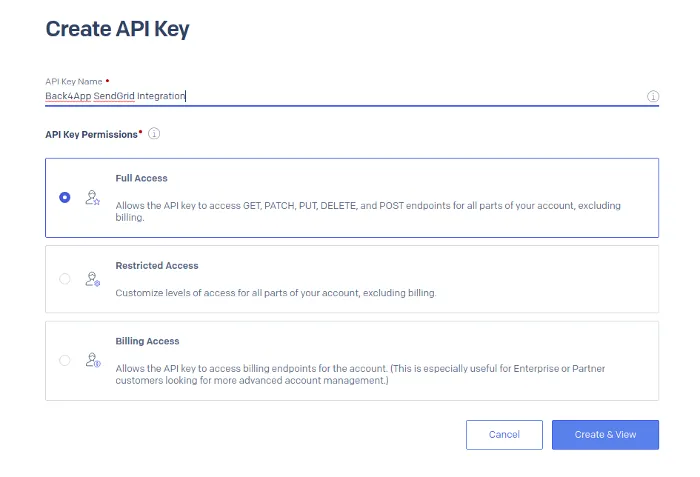
正如您在上面的图像中所看到的,选择一个选项以允许 完全访问 API 密钥是必要的。
点击 创建并查看 以继续创建密钥后,您将能够看到如下屏幕:

提示: 请小心记录,因为无法找回。点击文本以复制它。
2 - 向云代码添加一个函数
使用 SendGrid API 的主要策略是创建一个名为 sendgridEmail 的云代码函数,并从应用程序中调用它。
2.1 - 从 Sendgrid 安装模块
创建一个名为 package.json, 在这个文件中,您需要安装 Twilio 模块,如下所示:
1   {
2	   "dependencies": {
3		   "@sendgrid/mail": "*"
4	   }
5   }
2.2 - 实现云代码
您应该注意,每个电子邮件字段都必须由应用程序发送——从主题到内容——作为参数。代码如下:
1   Parse.Cloud.define("sendgridEmail", (request, response) => {
2       const sgMail = require('@sendgrid/mail');
3
4       // Import SendGrid module and call with your SendGrid API Key
5       sgMail.setApiKey("your SendGrid API key here");
6
7       const msg = {
8           to: request.params.toEmail,
9           replyTo: '[email protected]',
10          from: '[email protected]',
11           subject: request.params.subject,
12          text: request.params.body
13      };
14
15      sgMail.send(msg).then(() => {
16         response.success("The message was sent!");
17      })
18      .catch(error => {
19          //Log friendly error
20          response.error(error.toString());
21      });
22 });提示: 请记得更改字段 从 和 reply_to 到您的个人信息。
然后有必要在应用程序中实现对云代码函数的调用。
3 - 调用云代码函数
在当前步骤中,我们可以使用两种可能性来调用我们的函数,它们是:Android 和 iOS(Swift 和 Objective-C)。
1   PFCloud.callFunctionInBackground("sendgridEmail", withParameters: [
2       // These fields have to be defined earlier
3       "toEmail": toEmail,
4       "subject": subject,
5       "body": body
6   ]) { (response, error) in
7       if error == nil {
8           // The function executed, but still has to check the response
9       } else {
10          // The function returned an error
11      }
12  }
4 - 完成!
这就是 SendGrid 的使用。请注意,您可能希望在允许任何人使用您的 SendGrid API 发送电子邮件之前使用某种身份验证。
如果您需要任何帮助或某个功能/链接无法正常工作,请通过聊天与我们的团队联系!